iPhoneの「メッセージ」アプリでテキストや写真を送ろうとした瞬間、突然画面に「MMS機能を有効にする必要があります」という警告ポップアップが表示され、送信が止まってしまった経験はないでしょうか。急ぎの連絡を取りたいタイミングでこの通知が出ると、戸惑ってしまう方も少なくありません。
このトラブルは、端末内のスイッチ設定だけでなく、契約している携帯キャリアの通信仕様や設定プロファイルの状態が複雑に絡み合って発生します。現在利用している回線に合わせた正しい設定手順を踏めば、警告表示を素早く解除してスムーズな送受信を取り戻すことが可能です。つまずきやすい原因と具体的な解決ステップを詳しく解説します。
【原因究明】「MMS機能を有効にする必要があります」と表示される根本的な理由
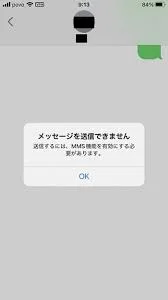
iPhoneの標準メッセージアプリでメッセージ 送信できない 原因として最も頻度が高いのが、MMS関連の初期パラメータ不足です。端末側が「長文メッセージや画像をMMS経由で送る必要がある」と判断したにもかかわらず、端末内のMMS機能がオフになっているか、送信元となるキャリアメールアドレスが正しく登録されていない場合にこの通知がトリガーされます。
特に発生しやすいのが次のようなケースです。
- 他社からの乗り換え(MNP)や機種変更を行った直後で、iPhone MMS設定が初期化されている
- Android端末を使っている相手に対して、複数人でのグループメッセージや写真・動画を添付して送ろうとした
- 契約回線がMMSに対応していないにもかかわらず、端末側でMMS送信の処理が走ってしまった
画面に現れたMMS機能を有効にする必要があります 解除を行うには、まずご自身が契約している通信会社がMMSを提供しているかを確認し、正しいアドレスを端末に認識させる作業が必要です。
【まずは基礎知識】SMS・MMS・iMessageの違いと見分け方を整理
iPhoneの「メッセージ」アプリは、1つのアプリ内で3種類の通信規格を自動判別して使い分けています。この仕組みの違いを把握しておくことが、設定トラブルを防ぐ近道です。
SMS MMS iMessage 違いを整理すると、以下の特徴があります。
| 規格 | 吹き出しの色 | 通信経路 | 画像添付 | 主な利用条件 |
|---|---|---|---|---|
| iMessage | 青色 | データ通信(Wi-Fi/モバイル) | 可能 | Apple製品同士のみ |
| SMS | 緑色 | 電話回線 | 不可 | 電話番号宛て(文字数制限あり・従料制) |
| MMS | 緑色 | データ通信(携帯キャリア網) | 可能 | キャリアメール宛て(画像・長文対応) |
相手がiPhoneであれば自動的に青色の「iMessage」が選択されるためエラーは起きにくいのですが、相手がAndroid端末やガラケーの場合、緑色の「SMS」または「MMS」で通信することになります。ここで画像や件名付きのメッセージを送ろうとすると端末がMMSへ切り替えようとし、設定が不完全だとエラーで弾かれてしまいます。
【キャリア別】iPhoneのMMS設定手順と正しいメールアドレス入力方法
MMSの扱いは各携帯キャリアによって大きく方針が分かれています。自分が契約しているブランドの仕様に合わせて正しく設定を行いましょう。
ソフトバンク・ワイモバイルの場合ソフトバンクとワイモバイルは、標準でMMSをフルサポートしています。ソフトバンク MMS設定手順では「@softbank.ne.jp」を、ワイモバイル MMS 送受信では「@ymobile.ne.jp」などのキャリアメールアドレスを端末に手動登録します。
- 「設定」>「メッセージ」を開く
- 「MMSメッセージ」のスイッチをオンにする
- 「MMSメールアドレス」の欄に、自身のキャリアメールアドレスを正確に入力する
auの「@ezweb.ne.jp」「@au.com」は、iPhoneでは原則として標準の「メール」アプリ(青いアイコン)で利用する設計になっています。そのためau MMSメールアドレス設定をメッセージアプリ内で行う機会は限定的です。UQモバイル MMS設定に関しても、専用のメールサービス(月額有料オプションの@uqmobile.jp)を利用していない場合は、MMSではなくSMSまたはメールアプリ経由でのやり取りが基本となります。
ドコモの場合ドコモユーザーがこのエラーに遭遇した際、最も注意すべきなのがドコモ MMS 非対応 理由です。NTTドコモはiPhone向けにMMSサービスを提供しておらず、「@docomo.ne.jp」のドコモメールはすべてIMAP形式(標準の「メール」アプリや専用Webメール)でやり取りする仕様を採用しています。そのため、ドコモ回線のiPhoneには「設定」内にMMSの入力項目自体が存在しないか、設定しても機能しません。
【実践】iPhoneの設定アプリでMMS機能を有効化するステップ
ソフトバンクやワイモバイルなど、MMS対応回線を利用している場合の具体的な有効化手順を解説します。
1. ホーム画面から「設定」アプリを起動します。
2. 画面をスクロールし、一覧から「メッセージ」をタップします。
3. 「SMS/MMS」の項目内にある「MMSメッセージ」のトグルスイッチを緑色(オン)に切り替えます。
4. 直下に表示される「MMSメールアドレス」の入力欄をタップし、契約キャリアから付与されているメールアドレスを入力します。
アドレスの入力に1文字でも誤りがあると、サーバー側で認証が通らずエラーが再発します。大文字・小文字の区別や「.(ドット)」「-(ハイフン)」の打ち間違いに注意して登録を完了させてください。
【トラブル解決】設定しても送受信できないときの対処法とAPNエラー対策
アドレスを正しく入力し、機能をオンにしても送信できない場合は、端末やネットワークの一時的な不具合、あるいは構成プロファイルの不整合が考えられます。以下のメッセージアプリ 不具合 対処法を順番に試行してください。
① キャリアメールの設定プロファイルを再取得する
通信事業者専用のキャリアメール 設定プロファイルが破損している場合、通信が正常にルーティングされません。各キャリアのマイページ(My SoftBank、My Y!mobileなど)から最新の構成プロファイルをダウンロードし、再インストールを行ってください。
② 格安SIM乗り換え時のAPN設定エラーを確認する
以前利用していた他社の構成プロファイルが本体内に残っていると、APN設定 エラーが発生して通信が遮断されます。「設定」>「一般」>「VPNとデバイス管理」を確認し、不要な古いプロファイルが存在する場合は削除してください。
③ ネットワーク設定のリセットと端末再起動
電波をうまく掴めていないケースでは、機内モードのオン・オフを試すか、「設定」>「一般」>「転送またはiPhoneをリセット」>「リセット」>「ネットワーク設定をリセット」を実行します。Wi-Fiのパスワード再入力が必要になりますが、通信まわりの内部エラーを一掃する強力な手段です。
【mms 機能 を 有効】に関するよくある質問(FAQ)
Q1:ドコモやahamoを使っているのに「MMS機能を有効にする必要があります」と出た場合の消し方は?
A1:ドコモ系回線はMMSに非対応のため、MMSを有効化して解決することはできません。エラーが出る原因は、メッセージアプリで件名欄に文字を入力しているか、相手がAndroidなのに画像を添付して送ろうとしたためです。「設定」>「メッセージ」で「件名欄を表示」をオフにし、画像を送る際はLINEなどの別アプリやドコモメールを使用してください。
Q2:MMSを有効にすると通話料や通信料は別途請求されますか?
A2:MMSは電話回線を利用するSMS(1通あたり数円の送信料が発生)とは異なり、契約プランのデータ通信量(パケット)を消費して送受信されます。そのため、データ定額プランやWi-Fi環境下であれば送信ごとに別料金が加算されることは原則ありません。
Q3:MMSの設定欄そのものが「設定」アプリに見当たらないのはなぜですか?
A3:挿入されているSIMカード(またはeSIM)のキャリアがMMSサービスに対応していない場合、iOSは自動的にMMS関連の入力項目を非表示にします。ドコモ回線や一部のMVNO(格安SIM)を利用している端末では正常な挙動です。
「MMS機能を有効にする必要があります」という警告は、端末の設定状態と契約キャリアの通信規格が一致していないことを知らせるシグナルです。ソフトバンクやワイモバイルをお使いであればアドレス登録とスイッチのオンで即座に復旧し、ドコモや格安SIMをお使いであればメッセージの送り方や利用アプリを見直すことで回避できます。
まずは自身の回線環境を再確認し、適切な手順で快適なメッセージ環境を整えてください。